这次 Xiaomi MiMo Desktop 开启内测,作为一个资深米粉、 MiMo 的长期用户,以及对 Mi 永远的“真诚热爱”,我第一时间找老同事搞到了测试权限。
装好以后,打开一看,我的第一反应却是:
这不就是 Codex 吗?
(虽然 OpenAI 将 Codex 改名 ChatGPT,但我还是习惯叫它 Codex。)
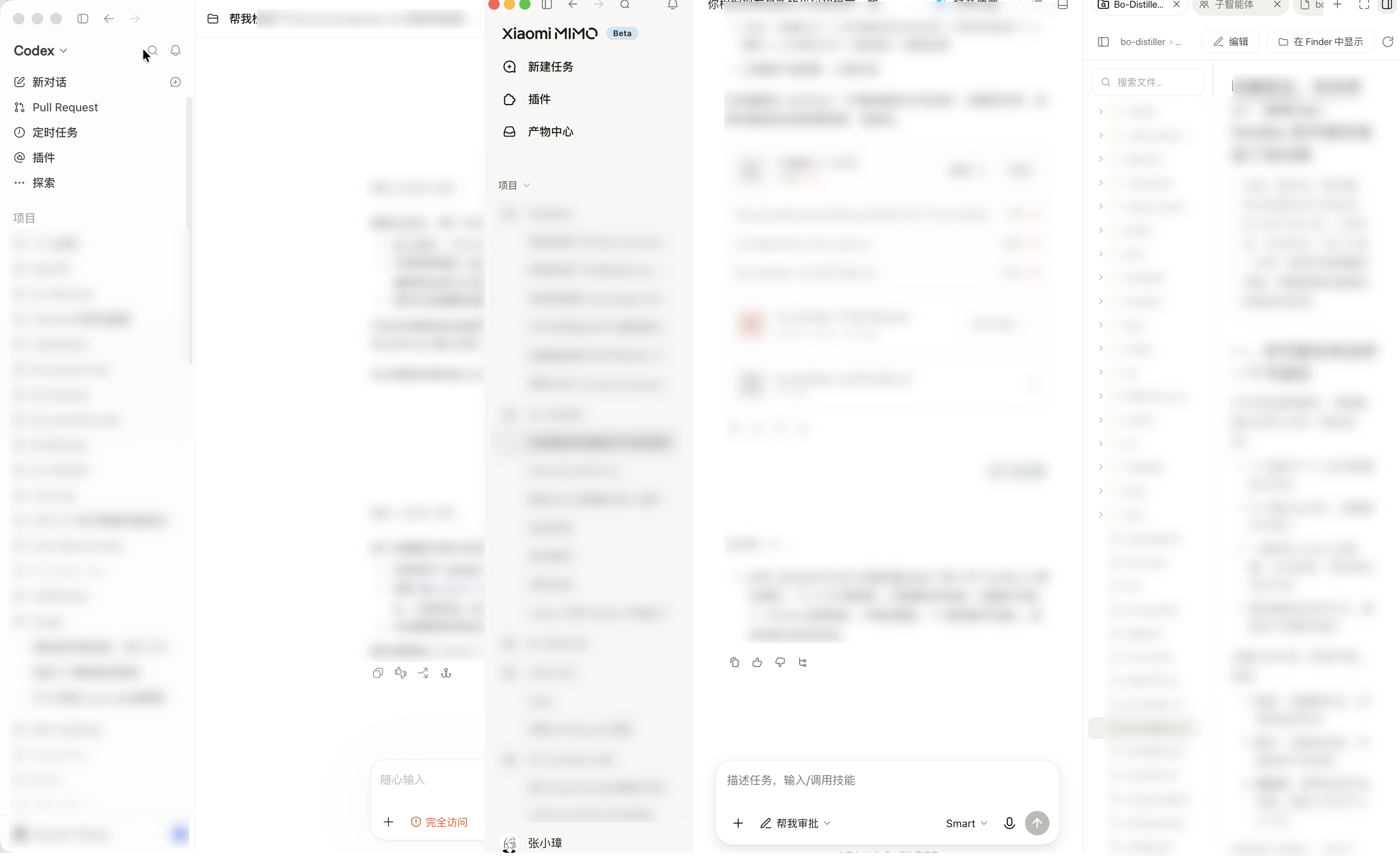
左边是任务和会话,中间聊天,右边查看文件、终端执行过程和预览结果。灰白色界面、多栏工作区,用惯 Codex 的人应该很容易觉得眼熟。
我没急着下结论,也没准备跑分。这几天,我把手头几个真要做的任务交给了它:给一个老项目补文档、做介绍材料,再帮我梳理快塞满的 Mac。
用下来,给我留下印象的是 PPT 的导出和修改,以及做完以后那些文件怎么管理。界面像谁,反倒没那么在意了。
先让它接手一个有历史包袱的项目
我交给 MiMo Desktop 的第一个任务,是给 Bo-Distiller 补齐配套材料。
这是我之前做的开源项目。前段时间,某个 Agent 出了点岔子,我暂时把仓库转成了私有,但里面已经积累了不少代码和历史资料。
Bo-Distiller 会收集 Cubox 剪藏、本地 Markdown、Twitter 链接等来源的内容,先让 LLM 分批提取信息,再跨批次整合,整理成可以放进 Obsidian 的知识库,并通过 Graph View 查看内容之间的关联。
这次,我把工程和参考资料一起交给它,让它先读代码、梳理架构,再检查已有文档,补齐 README、技术说明和使用文档。
麻烦在于,旧文档未必跟得上代码。它得分清楚项目已经实现了什么、各模块怎么配合,哪些说明还有效,哪些只是以前留下来的描述。
MiMo Desktop 这一步做得比较顺。它能接着已有代码和资料往下整理,我不用先把所有背景重新讲一遍。
这很符合我的日常工作:手里通常已经有半个项目、一堆文档和一些历史遗留问题,等着有人接过去继续做。
接着做文章和 PPT
文档整理完,我让它把项目内容改写成一篇面向外部读者的公众号文章,再做一份项目介绍 PPT。
我的工作并不只有开发。一个项目做完,后面还有方案、汇报材料,以及根据反馈反复修改的过程。同一套资料能接着用,就能省掉很多重复解释。
文章这一步,它沿用了前面读过的代码和文档,把技术说明改成了普通读者更容易理解的介绍。我更想多试试的还是 PPT。
这些年,我用过不少 AI 生成 PPT 的工具。有些生成的是漂亮网页,可真到汇报时,领导要的是 PPT,你发过去一个 HTML 文件,是会挨骂的。还有些工具把整页做成图片,里面有错别字也不好改;另一些虽然能导出 PPT,打开以后却几乎没有可用的编辑结构。
这次我没有另写大纲,直接让 MiMo Desktop 根据已经理解的项目做演示稿。它先问了使用场合、定位、配色和页数,然后开始提炼内容,在右侧生成并预览幻灯片。
它没有照着技术文档一段一页地搬。哪些内容适合讲流程,哪些应该用结构图,哪些需要突出,能看出它重新做了安排。这里也有 mimo-x-pro-preview 模型的功劳,不能全算在客户端头上。
按我平时做方案的要求,部分页面的信息还是偏密,版式和视觉表达也需要再调。但它交付的是可以下载到本地、用 PowerPoint 或 WPS 打开的 .pptx,我能接着改。
我对 AI 做 PPT 的期待,就是先完成七八成,剩下的自己处理:套企业模板、改字体、补图、换 Logo,或者改掉汇报前临时收到的那句话。能把文件交出来让我继续编辑,这一点很实用。
只改一页,其他页别动
后面调整演示稿时,我试了它的 In-place Edit,也就是局部编辑。
整套 PPT 基本满意,只想调整某一页时,可以选中那页,告诉它:“这一页结构重新调整,其他页面不要动。”这次使用中,它会针对选中的幻灯片继续处理。
这很合我的需要。我被不少生成式工具折腾过:只想改一小块,它顺手重做了一遍,连原来满意的地方也变了。到了交稿前,还得重新检查整份文件。
局部编辑做得稳,我才敢在后期继续用它。否则第一版省下的时间,可能又花在检查和恢复上。
我最喜欢的是产物中心
用了两年 Agent,我越来越烦的一件事,是回头找成果。
聊了几个小时,好不容易整理出一份方案,接着讨论别的问题,它就被埋进几十屏聊天记录里。隔几天再回来,既要找文件,又要回忆到底哪一版才是最后确认的。中间改过几轮,V1、V2、V3 混在一起,更不好找。
MiMo Desktop 把产物中心单独做了出来。这次生成的技术文档、公众号文章和 PPT 都集中放在那里,找文件时不用再翻整段对话。
它还支持版本快照,可以回到历史版本,也可以导出当前版本。
“还是刚才那版好”,这种话在工作中太常见了。如果每改一次都生成一个新文件,我很快又会回到手动辨认“最终版”和“最终版 2”的状态。把同一份文件的修改记录放在一起,至少让我知道现在改到哪儿,之前的版本在哪里。
这些功能看着没那么新鲜,却是我愿意反复打开一个工具的理由。
再让它整理快塞满的 Mac
文档和 PPT 做完,我又给它安排了一个更杂的任务:梳理本地文件,为清理 Mac 做准备。
我的 Mac 有 1 TB 存储,已经快满了。平时装的软件、AI 工具和开发环境多,缓存、旧配置、下载文件、重复文档,还有不知道什么时候留下的隐藏目录,全堆在一起。
我把任务分成了几步。
先扫描指定目录下的文件夹,包括以 . 开头的隐藏目录,分析各自的用途,列出“建议保留 / 建议确认 / 可以考虑清理”的清单,最后做成一个能浏览的 HTML 页面。
然后找出 AI、LLM 工具的配置和残留目录,与本机仍然安装的软件交叉比对,单独列出那些软件已经卸载、配置还留着的情况。
Downloads 和 Desktop 则先做文件去重,用 MD5 哈希比对查找重复项。
最后一步,是我最想试的文档语义比较。桌面和文档目录里堆着不少 Word、PDF、Markdown,文件名经常长这样:
- 方案.docx
- 方案最终版.docx
- 方案最终版2.docx
- 方案最新版-真的最终版.docx
光看名字,我自己也分不清。
我的要求是先按文件名粗分组,再读取名称相似、带版本号的文件正文,比较它们的内容:究竟是重复文件、同一份材料的不同版本,还是名字相近但用途不同的文档。
做这项任务时,我切到了 mimo-x-pro-preview。它用 Python 扫描文件树、计算哈希,再解析文档、读取正文做语义分析,基本把这些步骤自己串了起来。
最后生成了一份 HTML 清理看板,可以按文件类别、风险等级、重复项和建议操作筛选查看。
这次交付的是分析结果和清理建议。对我来说,先弄清楚哪些东西是什么、彼此有什么关系,已经解决了整理电脑时很费劲的一步。
我会写 Python,也能自己跑 Shell,但把这些步骤逐个串起来还是要花时间。这次的结果比我预期好。不过,我也想知道:换成一个完全不懂脚本的人,只描述“帮我整理电脑”,它能不能把任务问清楚,再做到这个程度?我自己的体验还回答不了这一点。
我希望 Desktop 多照顾一些不写代码的人
我身边不少程序员喜欢 CLI,甚至觉得鼠标都是累赘。Terminal 本来就是他们的工作环境,只要能方便地读代码、跑命令、改文件,界面并不是最关心的事。
但产品、售前、运营、行政,以及那些每天处理 Word、Excel、PDF 的同事,不会因为一个 Agent 能力强,就突然愿意学习命令行。
这也是我这次刻意多试办公任务的原因。我希望 Desktop 能让这些人更容易用上自动化:接着已有资料写报告,做一份能继续改的 PPT,或者弄清楚电脑里那堆文件该怎么整理。
MiMo Desktop 这几天让我看到了一些具体做法。PPT 可以导出、按页修改,文档能集中查找、保留版本,本地文件分析也能做成可筛选的看板。这些都和我平时怎么干活有关。
当然,我用的还是内测版,也遇到了一些机制设计和稳定性问题,已经陆续在内测群里反馈。几天的体验,还不足以说明它能长期稳定地承担这些工作。
刚打开时,我满脑子都是“这也太像 Codex 了”。现在,我更想继续试的是:下一份需要来回修改的汇报材料,它到底能帮我省多少事。